
Cómo Crear una Cuenta en Mindomo: Guía Paso a Paso para Principiantes
En la era digital, las herramientas de organización y planificación son esenciales para el éxito personal y profesional. Mindomo se presenta como una de las mejores opciones para crear mapas mentales, facilitando la visualización de ideas y la gestión de proyectos. Si te preguntas cómo crear una cuenta en Mindomo, has llegado al lugar adecuado. En esta guía paso a paso, desglosaremos todo lo que necesitas saber para comenzar a utilizar esta poderosa herramienta. Desde el registro inicial hasta la configuración de tu primer mapa mental, te llevaremos de la mano en cada paso del proceso. Prepárate para descubrir cómo Mindomo puede transformar tu manera de trabajar y organizar tus pensamientos.
1. ¿Qué es Mindomo y por qué usarlo?
Antes de sumergirnos en el proceso de registro, es importante entender qué es Mindomo y por qué se ha convertido en una herramienta tan popular entre estudiantes, profesionales y equipos de trabajo. Mindomo es una plataforma que permite crear mapas mentales, diagramas de flujo y esquemas que ayudan a organizar ideas de manera visual. Esta herramienta no solo es útil para la planificación de proyectos, sino también para la toma de decisiones, la lluvia de ideas y el estudio.
1.1 Beneficios de utilizar Mindomo
Usar Mindomo ofrece una serie de beneficios que pueden mejorar tu productividad y creatividad. Algunos de los más destacados son:
- Visualización clara: La representación gráfica de ideas facilita la comprensión y retención de información.
- Colaboración en tiempo real: Permite trabajar en equipo, lo que es ideal para proyectos grupales.
- Accesibilidad: Al estar basado en la nube, puedes acceder a tus mapas desde cualquier dispositivo con conexión a Internet.
- Interactividad: Puedes añadir enlaces, notas y archivos adjuntos para enriquecer tus mapas.
1.2 Casos de uso
Mindomo es versátil y se puede utilizar en diferentes contextos. Algunos ejemplos incluyen:
- Educación: Los estudiantes pueden crear resúmenes visuales para estudiar de manera más efectiva.
- Planificación de proyectos: Los equipos pueden desglosar tareas y asignar responsabilidades.
- Gestión del tiempo: Ayuda a organizar horarios y prioridades.
2. Creando tu cuenta en Mindomo
Ahora que conoces los beneficios y usos de Mindomo, es hora de aprender cómo crear una cuenta. Este proceso es sencillo y no toma mucho tiempo. A continuación, te guiaré a través de los pasos necesarios.
2.1 Accede al sitio web de Mindomo
Para comenzar, abre tu navegador y dirígete al sitio web oficial de Mindomo. La interfaz es amigable y te permitirá navegar sin complicaciones. Una vez en la página de inicio, busca el botón de registro o «Crear cuenta». Este botón suele estar destacado para facilitar su localización.
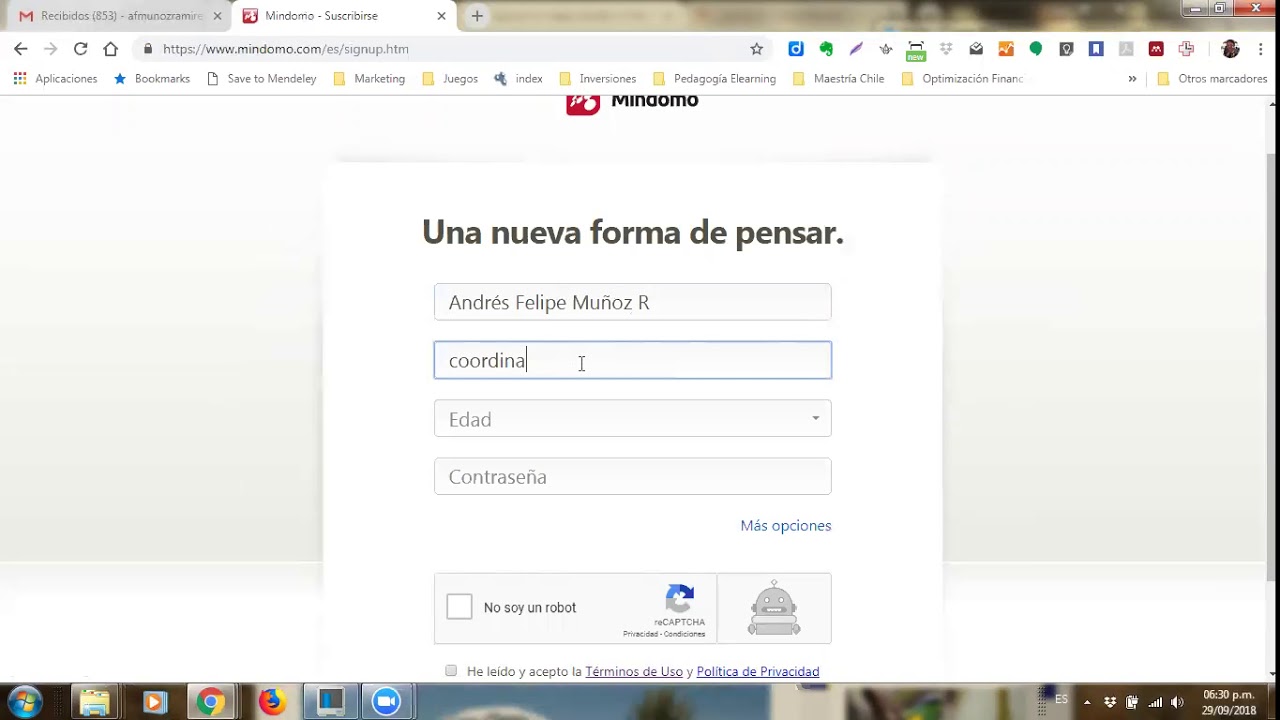
2.2 Rellenar el formulario de registro
Al hacer clic en el botón de registro, serás redirigido a un formulario donde deberás ingresar tus datos. Generalmente, necesitarás proporcionar:
- Nombre completo: Para personalizar tu cuenta.
- Dirección de correo electrónico: Este será tu identificador y también se usará para la recuperación de contraseña.
- Contraseña: Asegúrate de elegir una contraseña segura y fácil de recordar.
Al completar el formulario, revisa que la información sea correcta y haz clic en «Registrarse» o «Crear cuenta».
2.3 Verificación de correo electrónico
Una vez que hayas enviado tu formulario, recibirás un correo de confirmación. Este paso es crucial, ya que verifica que eres el propietario de la dirección de correo electrónico proporcionada. Abre el correo y sigue el enlace de verificación. Si no encuentras el correo en tu bandeja de entrada, revisa tu carpeta de spam o correos no deseados.
3. Configuración inicial de tu cuenta
Con tu cuenta verificada, es momento de realizar la configuración inicial. Esto incluye ajustar tus preferencias y conocer la interfaz de Mindomo para sacarle el máximo provecho.
3.1 Personalización del perfil
Al iniciar sesión por primera vez, es recomendable personalizar tu perfil. Dirígete a la sección de «Configuración» o «Perfil». Aquí podrás:
- Agregar una foto: Esto hará que tu cuenta se vea más profesional.
- Modificar la información de contacto: Asegúrate de que tus datos estén actualizados.
- Configurar preferencias de notificación: Decide cómo y cuándo deseas recibir alertas sobre tus proyectos.
3.2 Explorando la interfaz de usuario
Familiarizarte con la interfaz de Mindomo es esencial para maximizar tu experiencia. Tómate un tiempo para explorar las diferentes herramientas y funciones disponibles. Algunas de las más importantes incluyen:
- Panel de mapas: Aquí es donde verás todos tus mapas mentales creados.
- Plantillas: Mindomo ofrece una variedad de plantillas que puedes usar como base para tus mapas.
- Herramientas de colaboración: Si planeas trabajar con otros, asegúrate de conocer cómo invitar a colaboradores.
4. Creando tu primer mapa mental en Mindomo
Una vez que tu cuenta esté configurada, es hora de crear tu primer mapa mental. Este es uno de los aspectos más emocionantes de usar Mindomo, ya que te permitirá poner en práctica todo lo que has aprendido hasta ahora.
4.1 Elegir una plantilla o empezar desde cero
Al crear un nuevo mapa mental, Mindomo te ofrecerá la opción de elegir entre una variedad de plantillas o comenzar con un mapa en blanco. Si eres principiante, te recomiendo seleccionar una plantilla. Esto te dará una estructura básica y facilitará el proceso de creación.
4.2 Agregar ideas y conceptos
Comienza añadiendo el tema central de tu mapa. A partir de ahí, puedes añadir ramas que representen ideas secundarias o conceptos relacionados. Para hacerlo:
- Haz clic en el nodo central: Esto te permitirá editar el texto y cambiar el título.
- Agrega ramas: Usa el botón de «Agregar rama» para incluir nuevos conceptos. Recuerda que cada rama puede expandirse con sub-ramas.
- Personaliza el diseño: Mindomo ofrece opciones para cambiar colores, fuentes y estilos. Esto no solo hará que tu mapa se vea más atractivo, sino que también ayudará a resaltar la información importante.
4.3 Guardar y compartir tu mapa
Una vez que estés satisfecho con tu creación, asegúrate de guardarla. Mindomo guarda automáticamente tus cambios, pero es buena práctica hacer clic en «Guardar» manualmente. Además, si deseas compartir tu mapa con otros, puedes utilizar la opción de «Compartir». Esto te permitirá enviar un enlace a tus colaboradores o exportar el mapa en diferentes formatos, como PDF o imagen.
5. Consejos para aprovechar al máximo Mindomo
Para que tu experiencia con Mindomo sea aún más enriquecedora, aquí tienes algunos consejos que te ayudarán a maximizar el uso de la plataforma.
5.1 Utiliza la función de colaboración
Una de las características más poderosas de Mindomo es la posibilidad de colaborar en tiempo real. Invita a compañeros de trabajo o amigos a editar el mapa contigo. Esto no solo mejora la creatividad, sino que también facilita la toma de decisiones grupales. Para invitar a alguien, simplemente haz clic en «Compartir» y escribe su dirección de correo electrónico.
5.2 Explora las integraciones
Mindomo se puede integrar con otras herramientas que ya utilizas, como Google Drive, Dropbox y más. Esto facilita la gestión de documentos y archivos relacionados con tus proyectos. Asegúrate de explorar las opciones de integración disponibles en la configuración de tu cuenta.
5.3 Mantén tus mapas organizados
A medida que creas más mapas, es importante mantener todo organizado. Usa carpetas para clasificar tus proyectos y asegúrate de nombrar cada mapa de manera descriptiva. Esto te ahorrará tiempo al buscar información en el futuro.
6. Preguntas Frecuentes (FAQ)
6.1 ¿Es Mindomo gratuito?
Mindomo ofrece una versión gratuita con funcionalidades limitadas. Esta versión es ideal para principiantes o para quienes desean probar la herramienta antes de comprometerse a un plan de pago. Sin embargo, si buscas acceso completo a todas las características, considera suscribirte a uno de los planes premium.
6.2 ¿Puedo usar Mindomo sin conexión a Internet?
Mindomo es principalmente una herramienta basada en la nube, lo que significa que necesitas conexión a Internet para acceder a tus mapas. Sin embargo, existe una opción para descargar la aplicación de escritorio, que te permite trabajar sin conexión. Los cambios se sincronizarán automáticamente una vez que te reconectes a Internet.
6.3 ¿Cómo puedo recuperar mi contraseña?
Si olvidaste tu contraseña, no te preocupes. En la página de inicio de sesión, hay un enlace que dice «¿Olvidaste tu contraseña?». Haz clic en él y sigue las instrucciones para restablecer tu contraseña a través de tu correo electrónico.
6.4 ¿Es posible exportar mis mapas?
Sí, Mindomo permite exportar tus mapas en varios formatos, incluyendo PDF, imagen y texto. Esto es útil si deseas compartir tus ideas con personas que no usan Mindomo o si necesitas incluir tus mapas en presentaciones o documentos.
6.5 ¿Puedo trabajar en equipo en Mindomo?
Absolutamente. Mindomo está diseñado para facilitar la colaboración en equipo. Puedes invitar a otros usuarios a editar tus mapas y trabajar juntos en tiempo real. Esto es especialmente útil para proyectos grupales donde se requiere la contribución de varias personas.
6.6 ¿Mindomo tiene aplicaciones móviles?
Sí, Mindomo cuenta con aplicaciones móviles para iOS y Android. Esto te permite acceder a tus mapas desde cualquier lugar y en cualquier momento, facilitando el trabajo en movimiento. La aplicación mantiene la mayoría de las funciones disponibles en la versión de escritorio.
6.7 ¿Dónde puedo encontrar tutoriales adicionales sobre Mindomo?
Mindomo ofrece una variedad de tutoriales y recursos en su página de ayuda. Además, puedes encontrar videos en plataformas como YouTube que explican funciones específicas y ofrecen consejos sobre cómo usar la herramienta de manera más efectiva.