
Cómo Acceder a Dispositivos Conectados a Mi WiFi: Guía Paso a Paso
¿Alguna vez te has preguntado qué dispositivos están conectados a tu red WiFi? La gestión de tu red doméstica es crucial no solo para garantizar una conexión estable, sino también para proteger tu información personal. Con el aumento del uso de dispositivos inteligentes en nuestros hogares, conocer cómo acceder a los dispositivos conectados a tu WiFi se ha vuelto más relevante que nunca. En esta guía, te llevaremos a través de un proceso sencillo y efectivo para identificar y gestionar los dispositivos en tu red. Desde la verificación de la seguridad de tu red hasta la desconexión de dispositivos no autorizados, aquí encontrarás todo lo que necesitas saber para tener el control total de tu conexión a Internet. ¡Sigue leyendo y conviértete en el administrador de tu propia red!
1. Comprendiendo la Importancia de Acceder a Dispositivos Conectados
Antes de sumergirnos en los pasos prácticos, es vital entender por qué es importante acceder a los dispositivos conectados a tu WiFi. La seguridad de tu red puede verse comprometida si dispositivos no autorizados se conectan a ella. Esto puede llevar a un consumo innecesario de ancho de banda y, en el peor de los casos, a la exposición de tus datos personales. Además, al tener visibilidad de los dispositivos conectados, puedes gestionar mejor el rendimiento de tu red y optimizar la experiencia de navegación.
1.1. Riesgos de Seguridad
Uno de los principales riesgos al no controlar los dispositivos conectados es la posibilidad de que un intruso acceda a tu red. Esto puede suceder si dejas la contraseña de tu WiFi débil o si no cambias la contraseña por defecto de tu router. Un dispositivo no autorizado puede interceptar tus datos, acceder a información sensible y comprometer tu privacidad.
1.2. Optimización del Rendimiento de la Red
Conocer qué dispositivos están utilizando tu red también te ayuda a optimizar su rendimiento. Si tienes muchos dispositivos conectados, es posible que experimentes lentitud en la conexión. Al identificar los dispositivos que no utilizas, puedes desconectarlos y liberar ancho de banda para los dispositivos que realmente necesitas.
2. Acceso a la Interfaz de Administración del Router
El primer paso para acceder a los dispositivos conectados a tu WiFi es entrar en la interfaz de administración de tu router. Esta es la puerta de entrada para gestionar tu red. A continuación, te mostramos cómo hacerlo.
2.1. Conexión al Router
Para acceder a la interfaz de administración, necesitas estar conectado a tu red WiFi. Puedes hacerlo a través de un dispositivo como un ordenador, una tablet o un teléfono móvil. Abre un navegador web y escribe la dirección IP de tu router. Las direcciones más comunes son 192.168.1.1 o 192.168.0.1. Si no estás seguro de cuál es, consulta el manual de tu router o busca una etiqueta en el mismo.
2.2. Ingreso de Credenciales
Una vez que ingreses la dirección IP en el navegador, se te pedirá que ingreses un nombre de usuario y una contraseña. Si no has cambiado estas credenciales, es probable que sean las predeterminadas. Las más comunes son admin/admin o admin/password. Si no tienes éxito, revisa el manual de tu dispositivo o busca en línea el modelo específico de tu router.
3. Identificación de Dispositivos Conectados
Después de acceder a la interfaz de administración, el siguiente paso es identificar los dispositivos que están conectados a tu red. La mayoría de los routers tienen una sección dedicada a esto.
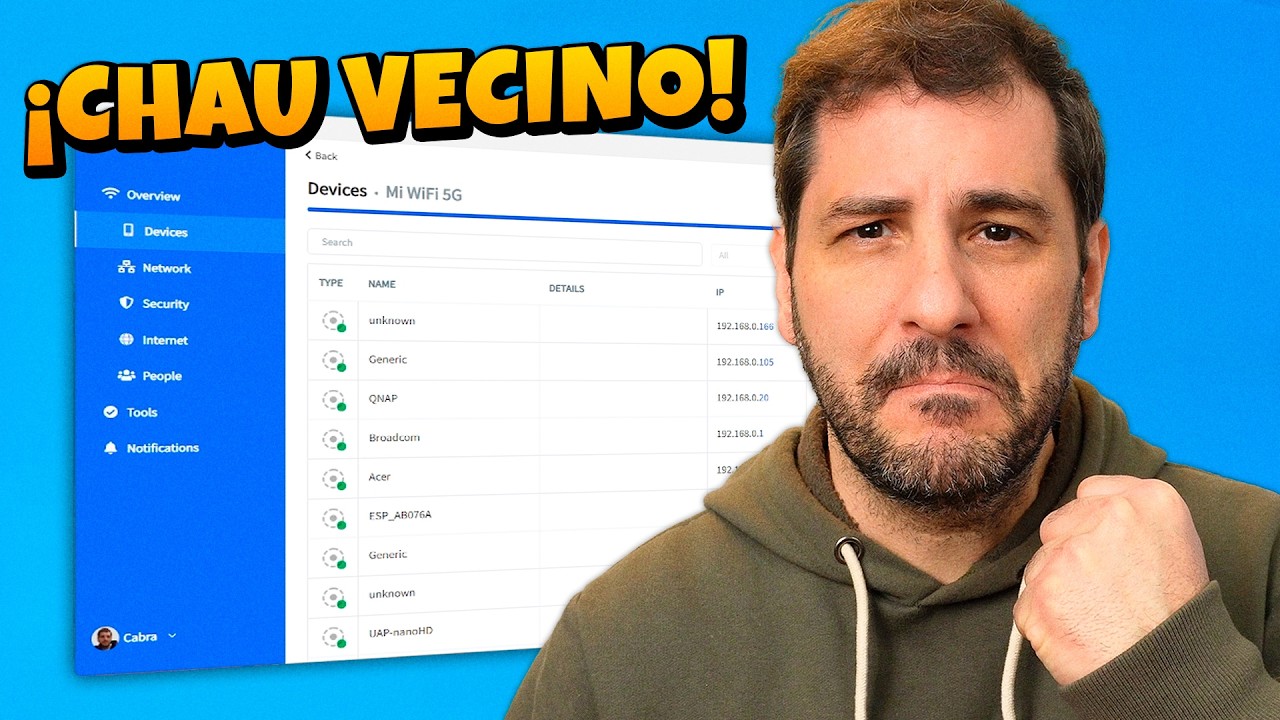
Una vez dentro, busca una opción que diga «Dispositivos Conectados», «Clientes DHCP» o algo similar. Al hacer clic en esta opción, deberías ver una lista de todos los dispositivos conectados a tu red. Esta lista normalmente incluirá el nombre del dispositivo, su dirección IP y su dirección MAC.
3.2. Interpretando la Información
La información que aparece puede ser confusa al principio. El nombre del dispositivo te dará una idea de qué es (por ejemplo, «iPhone de Juan» o «Laptop de María»). La dirección IP es única para cada dispositivo en tu red, mientras que la dirección MAC es un identificador físico que se asigna a cada dispositivo. Esta información es crucial para identificar y gestionar cada dispositivo de manera efectiva.
4. Desconectar Dispositivos No Autorizados
Si encuentras dispositivos en tu red que no reconoces, es importante tomar medidas. Desconectar dispositivos no autorizados puede ayudar a proteger tu red y mejorar su rendimiento.
4.1. Procedimiento para Desconectar
La mayoría de las interfaces de administración de routers te permiten desconectar dispositivos directamente desde la lista de dispositivos conectados. Busca una opción que diga «Desconectar» o «Bloquear» al lado del dispositivo que deseas eliminar. Esto evitará que ese dispositivo acceda a tu red en el futuro.
4.2. Cambiar la Contraseña de la Red
Además de desconectar dispositivos, es recomendable cambiar la contraseña de tu red WiFi si encuentras dispositivos no autorizados. Asegúrate de elegir una contraseña robusta, que incluya letras, números y caracteres especiales. Esto ayudará a prevenir futuros accesos no deseados.
5. Configuración de Seguridad Adicional
Una vez que hayas tomado el control de los dispositivos conectados, es momento de reforzar la seguridad de tu red. Aquí hay algunas configuraciones adicionales que puedes considerar.
5.1. Activación de la Encriptación WPA3
Si tu router lo permite, activa la encriptación WPA3. Este es el estándar de seguridad más avanzado y proporciona una mayor protección contra accesos no autorizados. Si tu router no es compatible con WPA3, asegúrate de usar al menos WPA2.
5.2. Desactivar WPS
El WPS (Wi-Fi Protected Setup) es una función que facilita la conexión de dispositivos a tu red, pero también puede ser un punto débil. Considera desactivarlo para mejorar la seguridad de tu red.
6. Monitoreo Regular de Dispositivos Conectados
Una vez que hayas configurado y asegurado tu red, es recomendable realizar un monitoreo regular de los dispositivos conectados. Esto te permitirá detectar cualquier cambio o acceso no autorizado a tiempo.
6.1. Uso de Aplicaciones de Monitoreo
Existen diversas aplicaciones y herramientas que te permiten monitorear los dispositivos conectados a tu red de manera más sencilla. Algunas de estas aplicaciones pueden enviarte alertas cuando se conectan nuevos dispositivos, lo que te permite actuar rápidamente.
6.2. Revisión Periódica de la Configuración del Router
Dedica un tiempo cada pocos meses para revisar la configuración de tu router y la lista de dispositivos conectados. Esto te ayudará a mantener la seguridad y el rendimiento óptimo de tu red.
7. Preguntas Frecuentes (FAQ)
¿Cómo puedo saber si un dispositivo está conectado a mi red sin acceder al router?
Existen aplicaciones móviles como Fing o NetSpot que te permiten escanear tu red WiFi y mostrarte los dispositivos conectados sin necesidad de acceder a la interfaz de tu router. Estas herramientas son fáciles de usar y proporcionan información útil.
¿Qué hago si olvido la contraseña de mi router?
Si olvidas la contraseña de tu router, puedes restablecerlo a la configuración de fábrica presionando el botón de reinicio en el dispositivo. Ten en cuenta que esto eliminará todas las configuraciones personalizadas, incluida la contraseña de tu red WiFi.
¿Es seguro usar redes WiFi públicas?
Las redes WiFi públicas pueden ser inseguras, ya que son más susceptibles a ataques. Si necesitas usar una red pública, considera utilizar una VPN para proteger tu información personal y mantener tu conexión segura.
¿Puedo bloquear un dispositivo específico en mi red?
Sí, la mayoría de los routers permiten bloquear dispositivos específicos. Esto puede hacerse desde la lista de dispositivos conectados, donde podrás seleccionar la opción de bloquear o denegar acceso a ese dispositivo.
¿Cómo puedo mejorar la señal de mi WiFi?
Para mejorar la señal de tu WiFi, asegúrate de colocar el router en un lugar central de tu hogar, lejos de obstáculos. También puedes considerar el uso de repetidores o extensores de red para cubrir áreas donde la señal es débil.
¿Qué hacer si mi red WiFi es lenta?
La lentitud en la red puede deberse a varios factores, como un exceso de dispositivos conectados o interferencias. Revisa la lista de dispositivos y desconecta los no utilizados, y también considera actualizar tu plan de Internet si es necesario.
¿Cómo puedo cambiar el nombre de mi red WiFi?
Cambiar el nombre de tu red WiFi (SSID) es fácil y se puede hacer desde la interfaz de administración de tu router. Busca la opción de configuración del SSID, ingresa el nuevo nombre y guarda los cambios. Recuerda que todos los dispositivos conectados necesitarán la nueva información para reconectarse.